





Cadastrar os planos de ensino na plataforma docXpress é bem simples. Para te ajudar, preparamos este tutorial. Siga o passo a passo:
Acesso
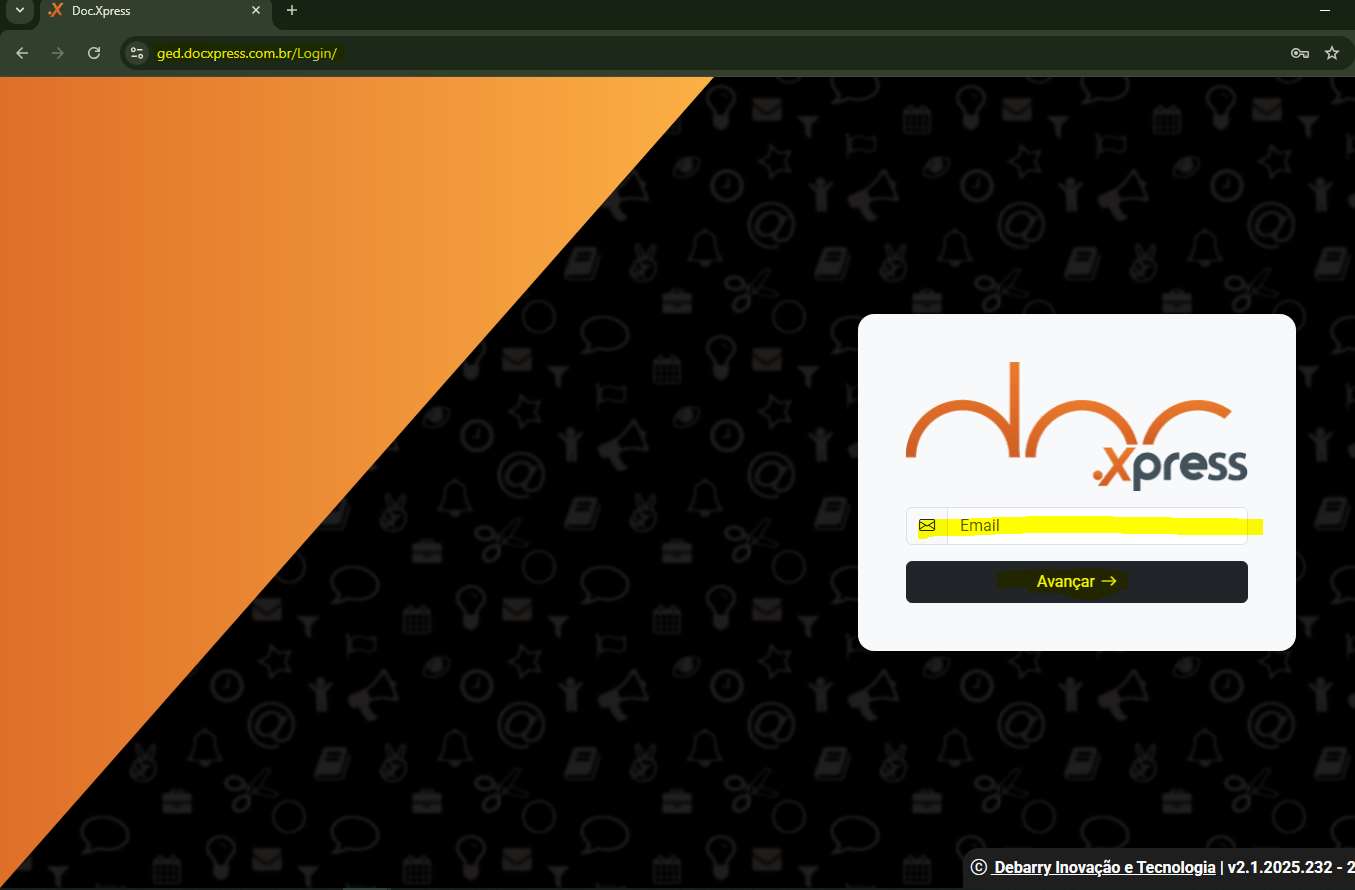
- Acesse o site https://ged.docxpress.com.br/login/
- Insira no e-mail: seu e-mail institucional
- Senha inicial: svd@2026
Troca de senha
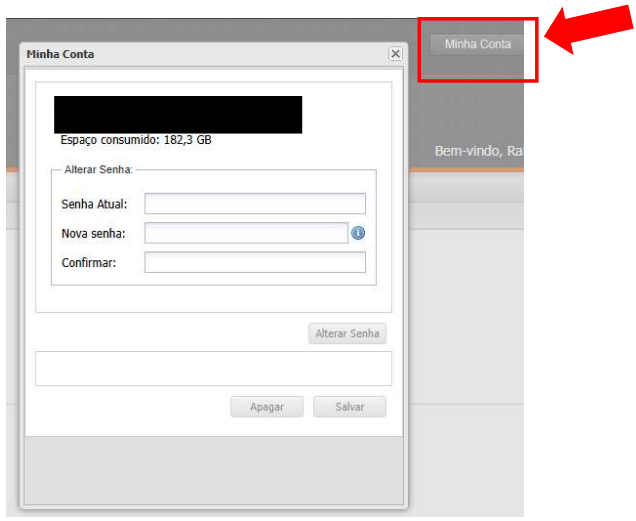
Após o primeiro acesso, clique em "Minha Conta" e altere para uma nova senha única.
Cadastrando o documento
Acesse a aba “Cadastrar Documento” disponível no menu.
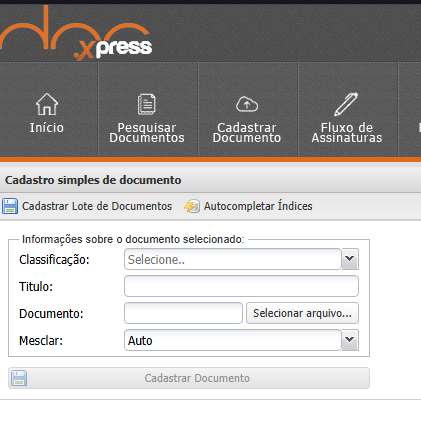
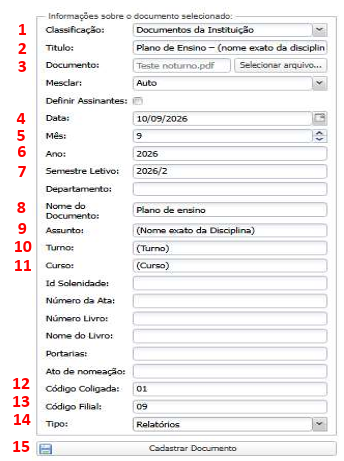
Ao preencher os campos, siga este passo a passo:
1 - Selecione “Classificação” -> “Documentos da Instituição”;
2 – Insira o Título como “Plano de ensino – (nome exato da disciplina)”;
3 – Anexe o documento em formato PDF (veja modelo ao fim deste tutorial);
4 – Insira a data atual;
5 – Insira o mês atual;
6 – Insira o ano atual;
7 – Insira o semestre referente ao Plano de Ensino;
8 – Insira o nome do documento como o nome da disciplina cadastrada em sistema, sem abreviações;
9 – Em assunto, coloque “Plano de Ensino”;
10 – Insira o turno no qual a disciplina está vinculada;
11 – Insira o curso no qual a disciplina está vinculada;
12 – Insira código 01 para coligada;
13 – Insira código 02 para filial;
14 – Coloque em “Tipo” - > “Relatórios”;
15 – Clique em Cadastrar documento
Atenção! Quando a disciplina é lecionada para mais de um curso, é necessário realizar o cadastro para casa curso individualmente.
Validação do documento
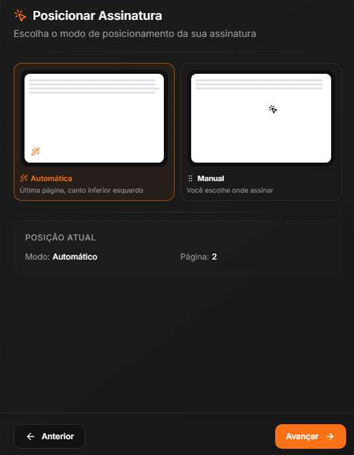
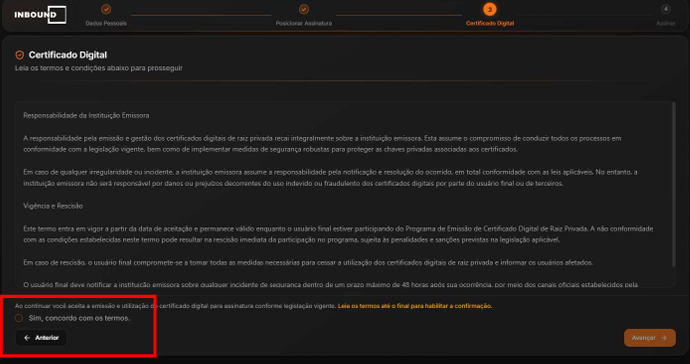
Após o cadastro, o documento será conferido e enviado para assinatura. O professor receberá uma notificação por e-mail institucional via DocExpress.
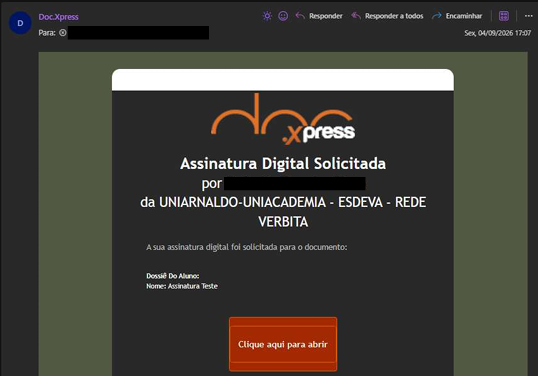
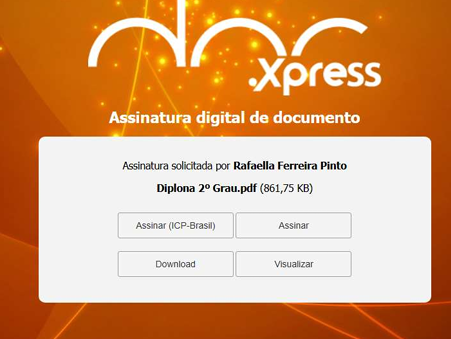
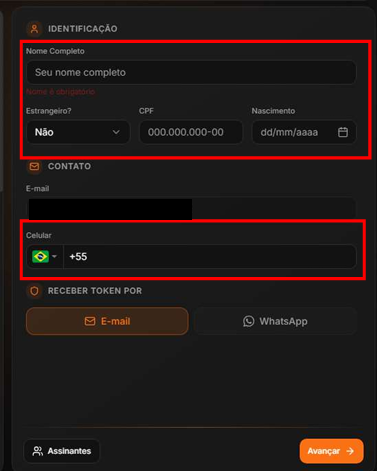
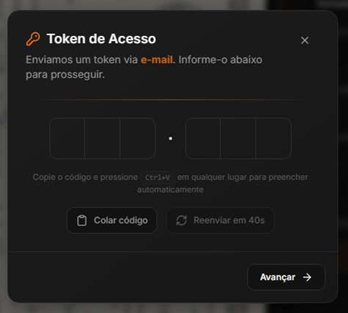
Após clicar no botão "Clique aqui para abrir", no e-mail, você será direcionado para a plataform do DocXpress.
Modelo do Plano de Ensino
O Plano de Ensino deve seguir o modelo institucional. Para acessar o modelo, clique aqui.
Importante: você não terá acesso de editor ao documento, pois esse é um arquivo modelo compartilhado com várias pessoas. Para editar, faça download. O formato para anexar no DocXpress deve ser PDF.


